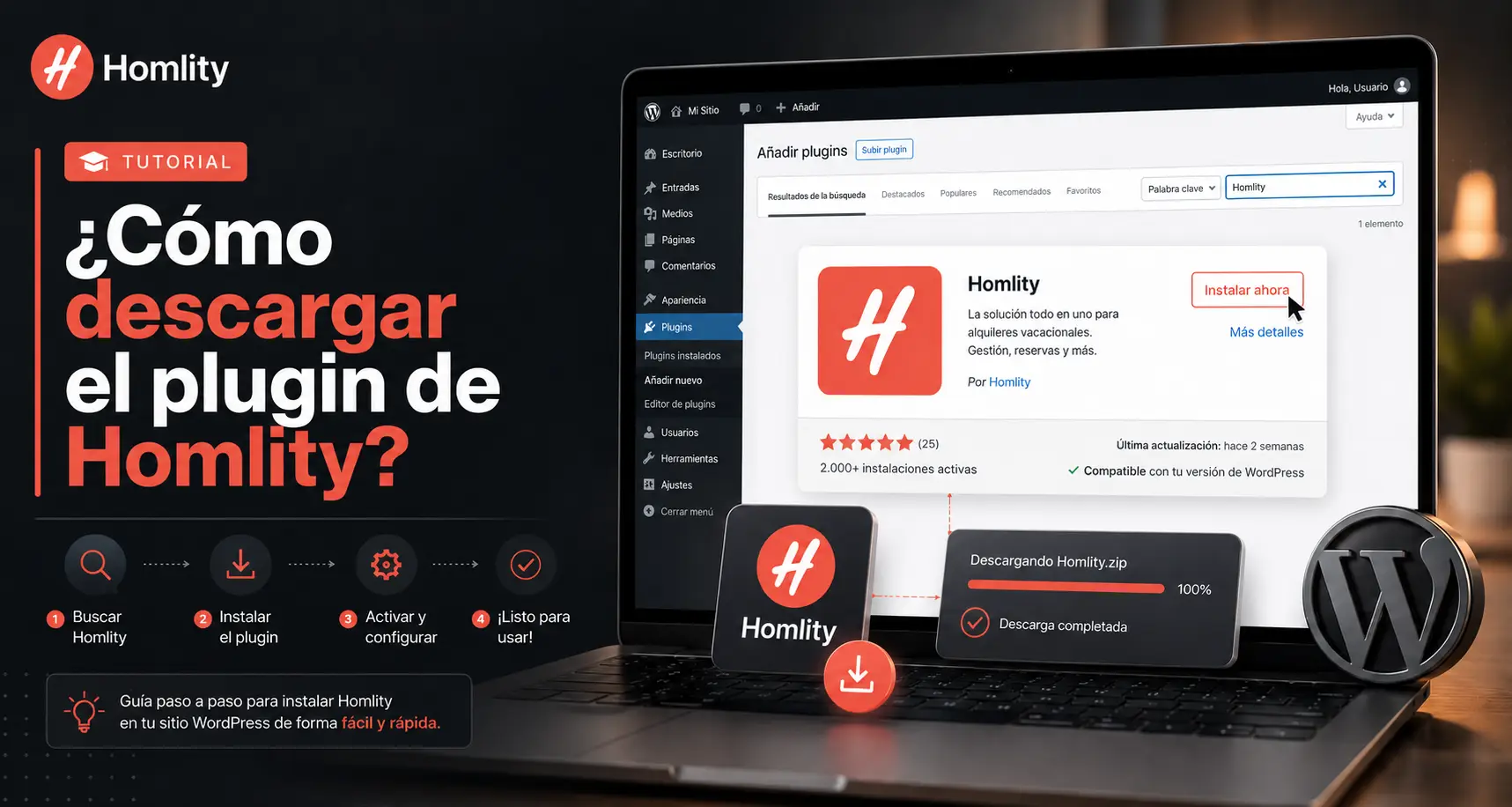
Si administras una página web inmobiliaria en WordPress y deseas mostrar automáticamente los inmuebles registrados en tu CRM, Homlity te permite conectar ambas plataformas mediante su plugin y sus integraciones inmobiliarias.
En esta guía aprenderás cómo descargar el plugin de Homlity, instalarlo en WordPress, adquirir la integración correspondiente a tu CRM, activar la licencia y preparar la sincronización de tus propiedades.
El procedimiento está explicado paso a paso para que puedas realizarlo incluso si no tienes conocimientos avanzados de programación o desarrollo web.
¿Qué es el plugin de Homlity?
Homlity Real Estate es un plugin inmobiliario para WordPress diseñado para inmobiliarias, agentes, corredores y empresas que necesitan administrar y publicar propiedades dentro de su página web.
El plugin permite estructurar información como:
- Casas, apartamentos, oficinas, locales, lotes y otros tipos de inmuebles.
- Propiedades disponibles para venta, arriendo u otros tipos de operación.
- Precios, ubicaciones, áreas y características.
- Fotografías y contenido multimedia.
- Estados del inmueble.
- Información de asesores inmobiliarios.
- Ciudades, zonas y barrios.
- Diferentes monedas y países.
También cuenta con una estructura preparada para integrarse con constructores visuales como Elementor, Divi y WPBakery, además de ofrecer shortcodes y campos organizados para facilitar la optimización SEO de las propiedades.
Requisitos antes de descargar el plugin de Homlity
Antes de iniciar la instalación, asegúrate de contar con lo siguiente:
- Acceso como administrador a WordPress.
- Una página web creada con WordPress.
- Acceso al correo electrónico que utilizarás durante la compra.
- Una cuenta activa en el CRM donde se encuentran tus inmuebles.
- Los datos de conexión o credenciales proporcionados por tu CRM.
1. Instala el plugin de Homlity
Ingresa al panel de administración de tu página web en WordPress.
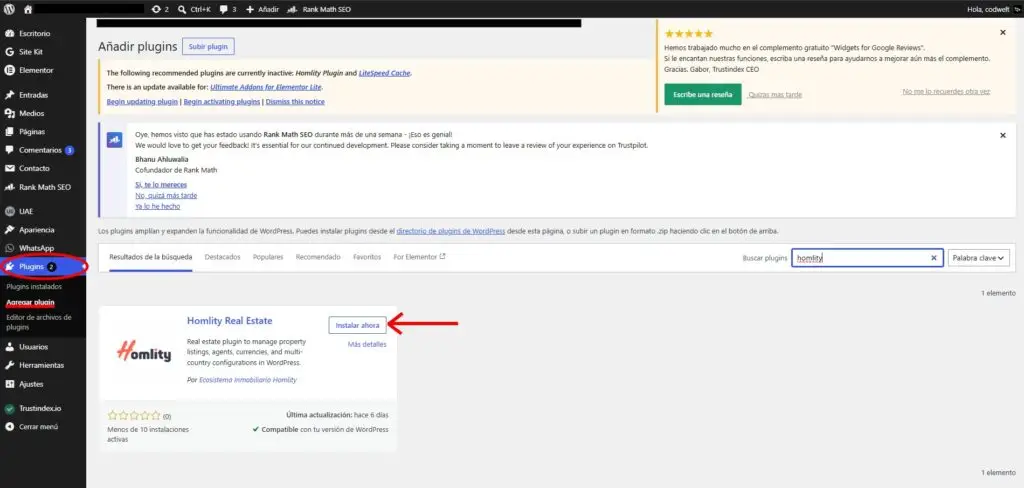
En el menú lateral izquierdo, busca la opción “Plugins” y haz clic sobre ella. Al desplegarse las opciones, selecciona “Agregar plugin”.
Dentro de esta sección encontrarás un buscador. Escribe la palabra “Homlity” y espera unos segundos hasta que aparezca el plugin que se muestra en la imagen.
Cuando lo encuentres, haz clic en “Instalar ahora”. WordPress realizará la instalación automáticamente.
Una vez finalice el proceso, el botón cambiará a “Activar”. Haz clic nuevamente para dejar el plugin habilitado en tu página web.
2. Descarga la integración para tu CRM inmobiliario
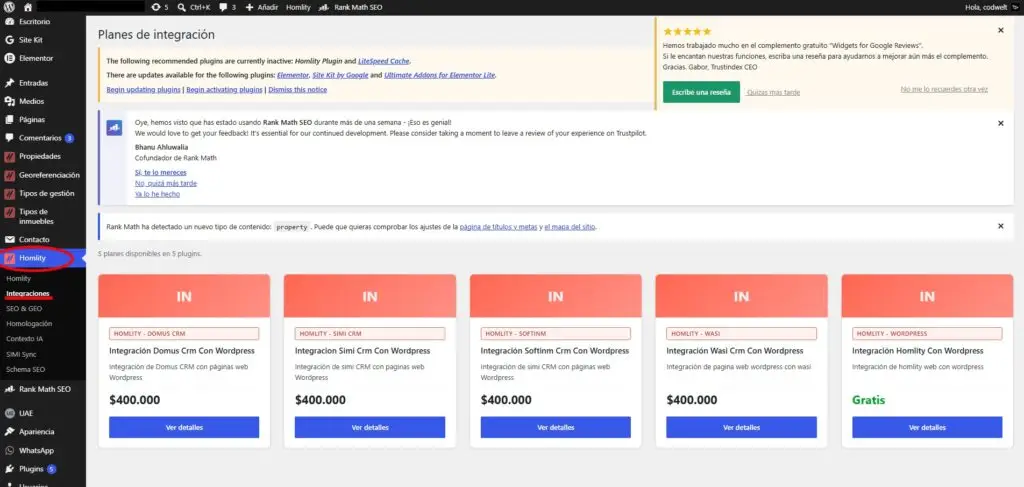
Después de instalar y activar el plugin, encontrarás una nueva opción llamada “Homlity” en el menú lateral izquierdo de WordPress.
Haz clic sobre ella y, dentro del submenú, selecciona la opción “Integraciones”.
En esta sección aparecerán las integraciones disponibles. Debes elegir la que corresponda al CRM inmobiliario en el que actualmente tienes registrados tus inmuebles, por ejemplo, Wasi o SIMI.
Cuando identifiques la integración correcta, haz clic en “Ver detalles”.
Serás redirigido a la página de Homlity, donde podrás revisar la información de la integración y realizar el pago.
Completa el formulario de compra con tus datos personales y de contacto. Después de finalizar el pago:
- Podrás descargar el archivo de instalación de la integración.
- Recibirás una clave de licencia en el correo electrónico registrado durante la compra.
Guarda el archivo descargado y al correo registrado en el formulario llegará una clave de licencia.
3. Instala la integración en WordPress
Regresa al panel de administración de WordPress.
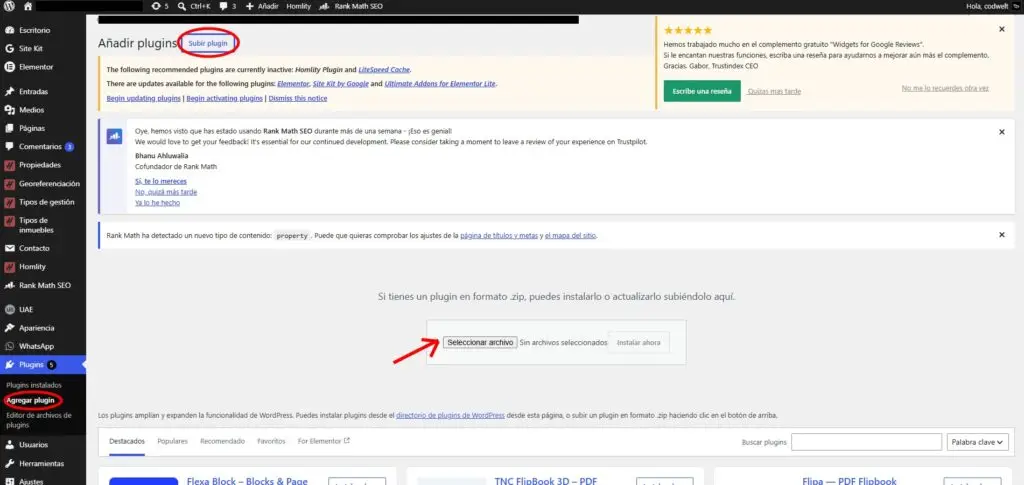
En el menú lateral izquierdo, ingresa nuevamente a “Plugins” y selecciona “Agregar plugin”.
En la parte superior de la pantalla, haz clic en el botón “Subir plugin”.
Después, selecciona la opción “Seleccionar archivo”. Se abrirá una ventana con los archivos de tu computador.
Busca y selecciona el archivo de la integración que descargaste desde Homlity. Generalmente, este archivo se encuentra en formato .zip, por lo que no debes descomprimirlo antes de subirlo.
Una vez seleccionado, continúa con la instalación y espera hasta que WordPress complete el proceso.
Cuando la instalación haya finalizado, haz clic en “Activar plugin”.
4. Activa la licencia de la integración
Después de activar la integración, vuelve al menú lateral izquierdo de WordPress y haz clic en “Homlity”.
Ahora aparecerá una nueva opción en el submenú con el nombre del CRM que instalaste, por ejemplo:
- Wasi
- SIMI
Selecciona la opción correspondiente a tu CRM y luego ingresa a la pestaña “Licencia”.
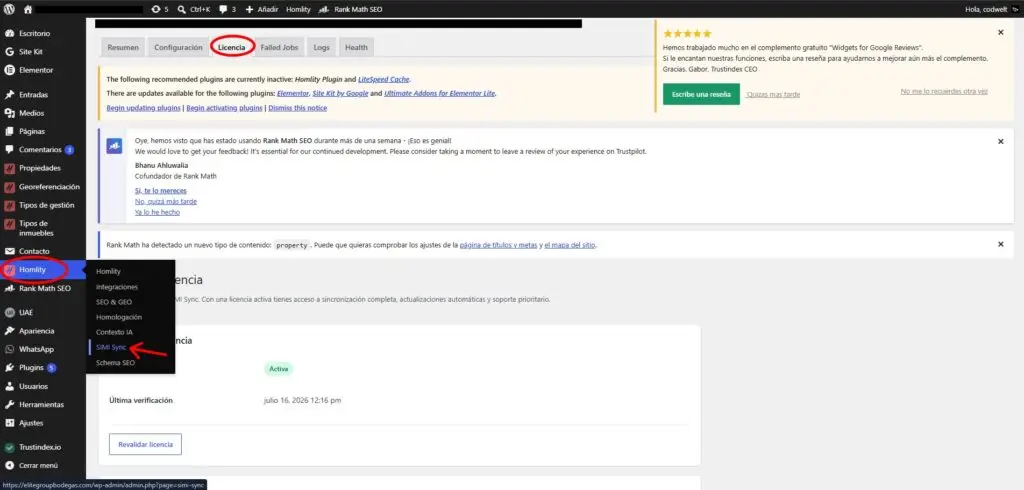
Desplázate hacia abajo hasta encontrar el campo llamado “Clave de licencia”.
En este espacio debes pegar la clave que recibiste en el correo electrónico registrado durante la compra de la integración.
Verifica que la clave haya sido copiada correctamente y sin espacios adicionales. Luego, haz clic en “Guardar”.
Después de guardar la información, presiona el botón “Confirmar” para activar la licencia.
Una vez confirmada, la integración quedará habilitada para continuar con la configuración y sincronización de los inmuebles desde tu CRM hacia tu página web en WordPress.
Preguntas frecuentes sobre el plugin de Homlity
¿El plugin de Homlity es gratuito?
El plugin principal se puede descargar desde el directorio oficial de WordPress. Las integraciones, configuraciones, desarrollos o servicios adicionales pueden tener un costo independiente.
¿Necesito saber programación para instalarlo?
La instalación básica puede realizarse desde el panel de WordPress sin escribir código. Sin embargo, la conexión con el CRM, la configuración del servidor o la personalización avanzada pueden requerir apoyo técnico.
¿Homlity funciona con cualquier plantilla de WordPress?
El plugin está desarrollado siguiendo los estándares de WordPress y debería funcionar con la mayoría de los temas modernos. No obstante, el diseño visual puede requerir ajustes dependiendo de la plantilla, los estilos y el constructor utilizado.
¿Puedo utilizar Homlity con Elementor?
Sí. La información oficial del plugin incluye compatibilidad mediante widgets para Elementor, además de integraciones con otros constructores y shortcodes.
¿La sincronización es automática?
Las integraciones están diseñadas para automatizar la importación y actualización de información. La frecuencia y el método de ejecución pueden depender del CRM, la integración adquirida y la configuración del servidor.
¿Debo instalar una integración diferente para cada CRM?
Sí. Debes utilizar el complemento correspondiente al CRM en el que se encuentre tu inventario. No instales una integración de Wasi si tus propiedades se encuentran en SIMI, por ejemplo.
¿Qué sucede si cambio de CRM?
Debes verificar si Homlity cuenta con una integración para el nuevo sistema. También será necesario configurar nuevamente la conexión y revisar cómo se relacionarán los inmuebles importados anteriormente.
Conclusión
Ahora que sabes cómo descargar el plugin de Homlity, puedes instalar la herramienta principal, adquirir la integración apropiada para tu CRM y preparar la sincronización de tus propiedades con WordPress.
Recuerda que el plugin y la integración cumplen funciones diferentes: el plugin crea la estructura inmobiliaria dentro del sitio, mientras que la integración conecta esa estructura con la plataforma donde administras los inmuebles.
Una configuración correcta te permitirá disminuir procesos manuales, mantener el inventario organizado y ofrecer una experiencia más profesional a las personas que buscan propiedades en tu página web.